
テンプレートの選び方
テンプレートは、文字画像のデザインの土台です。あらかじめ用意されたデザインを選んで、すぐに作成を始められます。
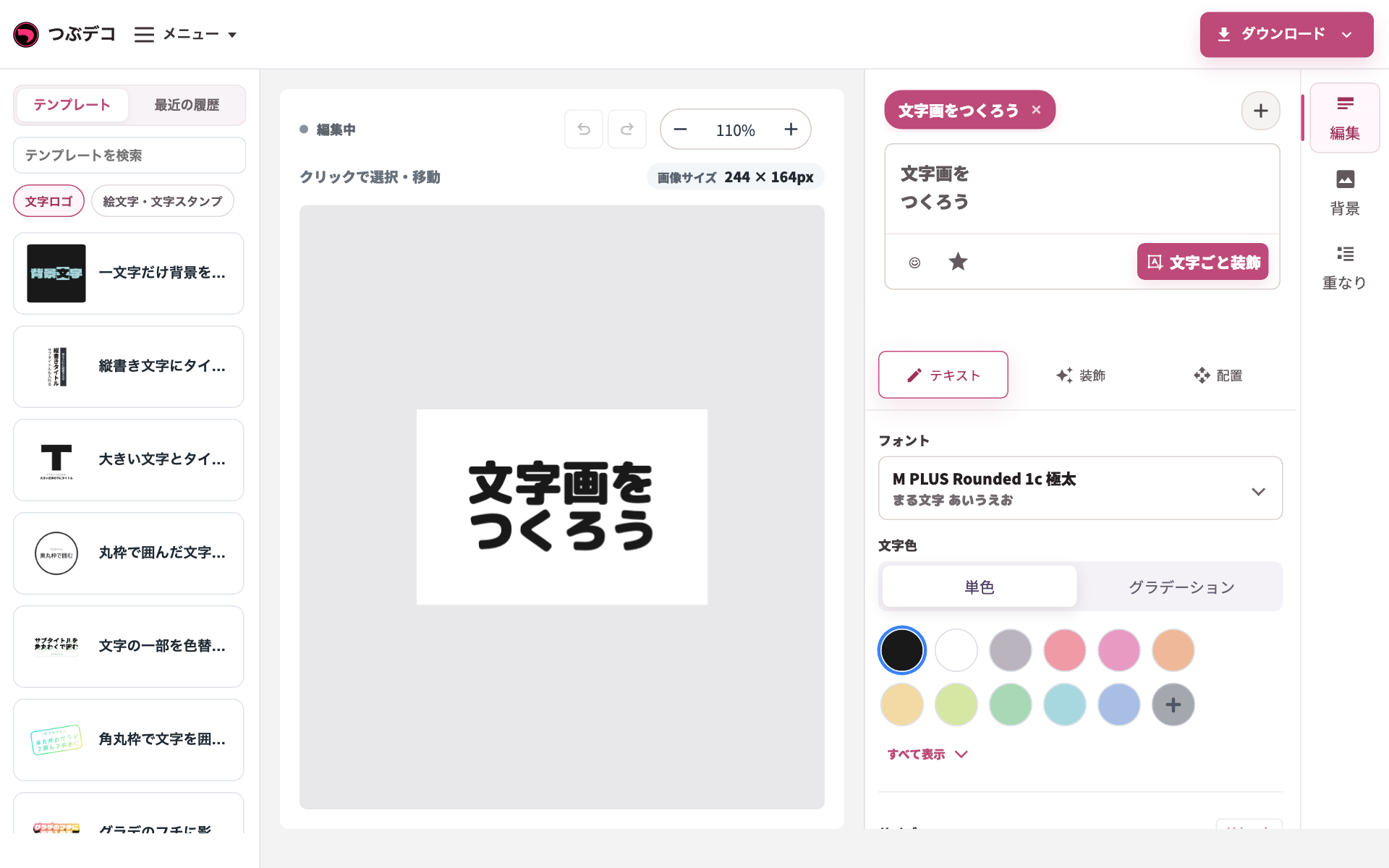
このページでできること
テンプレートを探して選ぶ方法、作りたい種類から新しく作り始める方法、入力した文字を保ったまま別のテンプレートへ切り替える流れを確認できます。
操作手順
-
「テンプレート」タブを確認する
作成画面を開くと、左側に「テンプレート」タブが表示されます。「テンプレートを検索」欄にキーワードを入力したり、作成カテゴリーを選んだりしてテンプレートを絞り込めます。
-
必要なら「新規作成」から始める
作成カテゴリーを選ぶと、一覧の先頭に「新規作成」が表示されます。テンプレートを使わず、その種類の作成画面から始めたいときにクリックします。
-
サムネイルをクリックする
一覧のサムネイルをクリックすると、中央のプレビューにすぐ反映されます。気に入ったデザインをそのまま使えます。
-
文字を入力して確認する
プレビューで見た目を確認しながら、右側の入力欄に表示したい文字を入力してみましょう。
-
テンプレートを変更する
作成中でも、左のテンプレート一覧から別のサムネイルをクリックすると切り替えられます。入力した文字は保持されます。
-
最近の履歴から再開する
「最近の履歴」タブを開くと、過去に作成した内容のサムネイルが表示されます。クリックするとその状態から編集を再開できます。
設定項目一覧
| 項目 | 説明 |
|---|---|
| テンプレートを検索 | キーワードでテンプレートを絞り込みます。 |
| 作成カテゴリー | 絵文字・文字スタンプ、文字ロゴなど、作りたい種類でテンプレート一覧を切り替えます。 |
| 新規作成 | 選択中の作成カテゴリーに合わせて、テンプレートを使わず新しく作り始めます。 |
| テンプレート一覧 | サムネイルをクリックしてデザインを選びます。 |
| さらに読み込む | 表示しきれていないテンプレートを続けて読み込みます。 |
| 最近の履歴 | 過去に作成した内容から編集を再開します。 |
確認ポイント
- テンプレートのサムネイルには、実際の文字やデザインがプレビューされています。
- 作成カテゴリーを切り替えると、一覧の先頭にそのカテゴリー向けの「新規作成」が表示されます。
- 文字数が多い場合は、横長レイアウトのテンプレートを選ぶと見切れにくくなります。
- テンプレートの背景色や文字色は、後から「テキスト」タブや「背景」で変更できます。まずはレイアウトの形で選んでください。
困ったとき
「テンプレートを検索」欄にキーワードを入力すると、関連するテンプレートを絞り込めます。テンプレートが見当たらない場合は、作成カテゴリーを切り替えるか、キーワードを変えて試してみてください。