
文字:文字ごと装飾
文字ごと装飾を使うと、入力した文字の中から複数の文字・行・列を選び、その部分だけ色やサイズなどを変えられます。
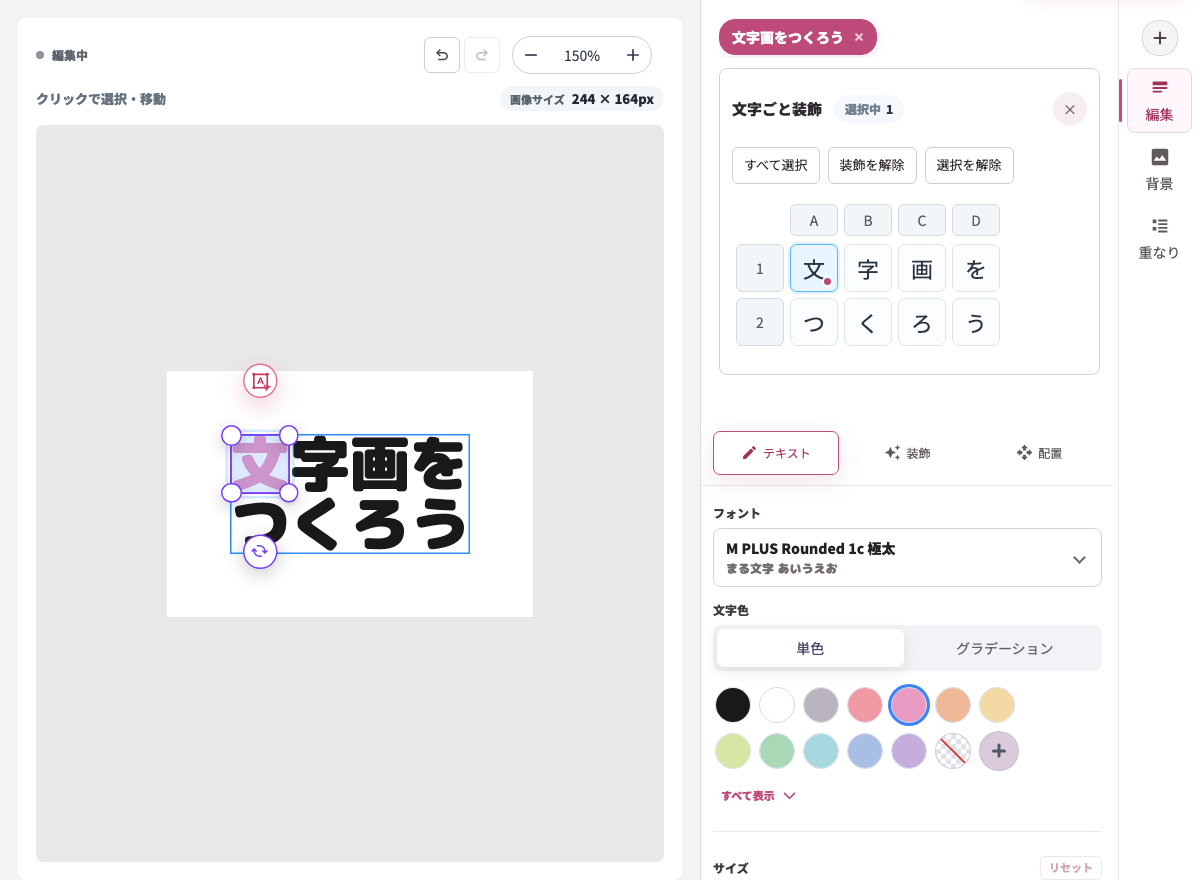
このページでできること
入力した文字を文字・行・列から選択し、選択した部分だけに以降の設定を反映する流れを確認できます。
操作手順
-
文字を入力する
まずテキストタブで表示したい文字を入力します。
-
「文字ごと装飾」を開く
テキストタブ上部の「文字ごと装飾」ボタンを押すと、入力した文字が1文字ずつボタンとして表示されます。
-
変更したい部分を選ぶ
文字・行・列から選びます。複数の文字、複数の行、複数の列をまとめて選択できます。全文字を選びたい場合は「すべて選択」を使います。
-
設定を変更する
文字色、サイズなどを変更すると、選択した文字だけに反映されます。
-
全体調整に戻る
個別文字の選択を解除すると、文字全体の設定に戻れます。
設定項目一覧
| 項目 | 説明 |
|---|---|
| 文字ボタン | 入力した文字が1文字ずつ表示されます。クリックで選択・解除できます。 |
| 行を選択 | 変更したい行を選びます。複数の行を選択できます。 |
| 列を選択 | 変更したい列を選びます。複数の列を選択できます。 |
| 選択数 | 選んだ範囲に合わせて「2文字」「2行」「2列」のように表示されます。 |
| すべて選択 | 表示されている文字をまとめて選択します。 |
| 文字を選択してください。 | 文字を選んでいない状態で個別設定が必要な操作をしたときに表示されます。 |
確認ポイント
- 文字を選択した後に変更した設定だけが、選択中の文字へ反映されます。
- 文字方向や整列など、文字全体に関わる設定は個別文字選択中に表示されない場合があります。
- 個別に変えすぎると読みにくくなるため、強調したい文字を絞ると整えやすくなります。
困ったとき
設定が変わらない場合は、対象の文字が選択されているか確認してください。「文字を選択してください。」と表示された場合は、先に文字ボタンをクリックします。