
素材:追加方法
素材は右側の編集ツールにある「+」から追加します。素材ピッカーでは、「素材を検索(例:ハート カラー)」欄や種類ごとにまとめられたカテゴリから目的の素材を探せます。
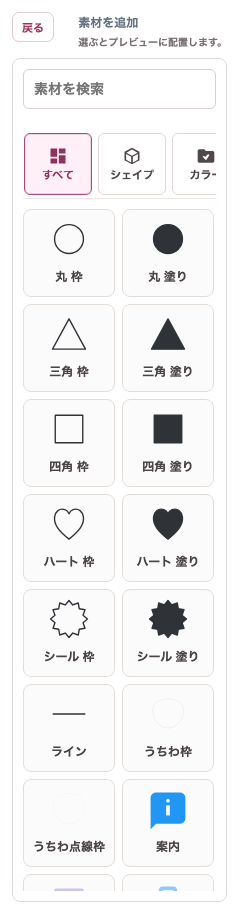
このページでできること
「+」から素材ピッカーを開き、検索欄やカテゴリで素材・アイコンを探して配置する流れを確認できます。
操作手順
-
右側の編集ツールにある「+」をクリックする
追加メニューが開きます。
-
「素材を追加」を選ぶ
素材ピッカーが開きます。
-
素材を探す
「素材を検索(例:ハート カラー)」欄にキーワードを入力するか、「図形」「デコ・記号」など、種類ごとにまとめられたカテゴリを選びます。検索結果は1つの一覧に表示されます。
-
素材をクリックする
使いたい素材やアイコンをクリックすると、すぐにプレビューへ配置されます。追加せずに終える場合は「閉じる」をクリックします。
-
追加後に調整する
追加した素材は選択状態になります。基本、装飾、配置の各タブで調整します。
設定項目一覧
| 項目 | 説明 |
|---|---|
| 素材を検索(例:ハート カラー) | キーワードで素材を絞り込みます。検索結果は1つの一覧に表示され、色付きの素材には「カラー」と表示される場合があります。 |
| カテゴリ | 「図形」「デコ・記号」など、種類ごとにまとめられた分類から探します。カテゴリを開いた後は、「素材一覧」でカテゴリ選択へ戻れます。 |
| もっと見る | 検索結果が多いとき、続きの素材を表示します。 |
| 素材 | クリックした素材をすぐにプレビューへ配置します。 |
| 閉じる | 素材を追加せずに素材ピッカーを閉じます。 |
| 変更 | 配置済みの素材を別の素材に差し替えます。 |
確認ポイント
- 素材をクリックすると、その素材がすぐにプレビューへ追加されます。
- 検索結果は1つの一覧に表示されます。色付きの素材には「カラー」と表示される場合があります。
- 結果の続きがある場合は、「もっと見る」で追加表示できます。
- 追加後に別の素材へ変えたい場合は、素材レイヤー上部の「変更」ボタンを使います。
- 有料表示の素材は、利用条件によって選べない場合があります。
困ったとき
探している素材が見つからない場合は、検索語を短くするか、「素材一覧」でカテゴリ選択へ戻り、別のカテゴリから探してください。追加をやめる場合は「閉じる」をクリックします。