
素材:基本設定
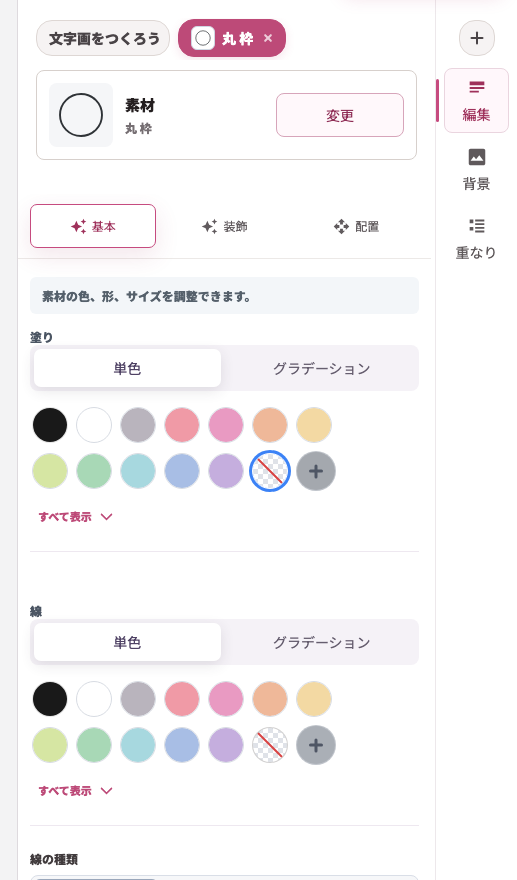
素材の基本タブでは、素材の色、線、角丸、サイズを調整できます。まず色を決め、必要に応じて幅と高さを整えます。
このページでできること
素材の塗り、線、角丸、幅高さ連動、幅、高さを調整できます。素材によっては、素材内の色を個別に変えられる場合があります。
操作手順
-
素材を選ぶ
プレビュー上の素材をクリックするか、重なりタブから素材レイヤーを選びます。
-
「基本」タブを開く
素材を選ぶと、色・線・サイズを調整する項目が表示されます。
-
塗りを選ぶ
単色、グラデーション、なしから選び、素材の色を整えます。
-
線と角丸を調整する
必要に応じて線の色、線の種類、線の太さ、角丸を調整します。線だけの素材では塗りは表示されません。
-
素材内の色を変える
「素材の色」にある「色 1」「色 2」などの行をクリックしてカラーパレットを開き、単色またはグラデーションを選びます。
-
幅高さ連動を決める
縦横比を保ちたい場合はONにし、自由に伸ばしたい場合はOFFにします。
-
幅と高さを調整する
プレビューを見ながら幅と高さを調整します。
設定項目一覧
| 項目 | 説明 |
|---|---|
| 塗り | 単色、グラデーション、なしから素材の色を設定します。 |
| 素材の色 | 「色 1」「色 2」などの行をクリックしてカラーパレットを開き、素材内の色ごとに単色またはグラデーションを選びます。 |
| 線 | 素材の線の色を設定します。 |
| 線の種類 | 実線・破線・点線から選びます。 |
| 線の太さ | 線の太さを0〜50%の範囲で調整します。0%にすると線は表示されません。 |
| 角丸 | 素材の角の丸さを0〜100%の範囲で調整します。 |
| 形 | 「変更」ボタンから別の素材に差し替えて形を変えます。 |
| 幅高さ連動 | ONにすると幅と高さの比率を保ってサイズ変更します。 |
| 幅 | 素材の横幅を調整します。 |
| 高さ | 素材の高さを調整します。 |
| 変更 | 別の素材に差し替えます。 |
確認ポイント
- 幅高さ連動をONにすると、素材の形を崩さずに大きさを変えられます。
- 素材によっては塗りや線の変化が分かりにくい場合があります。
- 角丸の形が固定されている素材では、角丸の調整は表示されません。
- 「なし」を選ぶと、その色は透明になります。線を消したいときは線の太さを0%にします。
- 「素材の色」は、色を変更できる素材を選んだときだけ表示されます。
- キャンバス上の回転ハンドルでも向きを調整できます。
困ったとき
素材が横長や縦長に崩れた場合は、幅高さ連動をONにしてからサイズを調整し直してください。